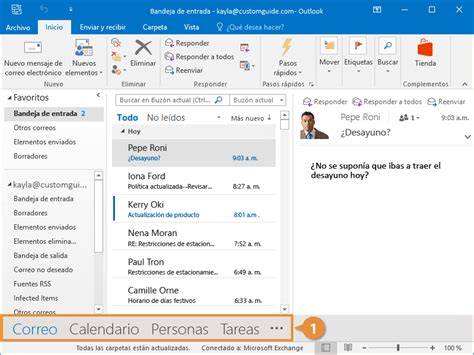
La gestión del panel de navegación en Outlook 365 implica entender cómo la configuración de la barra de navegación y las apps afecta la experiencia de usuario. A continuación se consolidan las ideas clave del texto proporcionado para explicar el comportamiento y las opciones disponibles sin añadir información externa.
Relación entre la clave de registro y la configuración de Show apps in Outlook
The registry value Microsoft.Office.Outlook.Hub.HubBar and the Outlook setting File > Options > Advanced > Show apps in Outlook control the same feature set in Classic Outlook, namely the modern app/navigation experience that places the navigation bar on the left side.
As a result, when the registry override is configured to move the navigation bar back to the bottom (or when Show apps in Outlook is disabled), the Apps framework is also disabled.
Since the Copilot button is integrated into that Apps experience, it will be hidden and unavailable.
This is expected behavior. Therefore, if you disable Show apps in Outlook, the navigation bar will remain at the bottom, but the Copilot button will also be removed.
I recognize that this limitation can be inconvenient, and I truly appreciate your feedback. In this case, I sincerely recommend you go to Feedback community to vote this similar feedback: (find out similar feedback, if not provide the feedback forum link Ideas · Community).
Please notice and accept my apologies that as moderators in the community, we are not supported for the product design and have limited resources for the advanced info for Microsoft products. Again, I truly appreciate your patience and understanding.
Razones para minimizar el panel de navegación
A veces es posible que desee aumentar la cantidad de espacio en la ventana de Microsoft Outlook para ver mensajes, calendarios o tareas. En otras ocasiones, es posible que necesite un acceso sencillo a todas las carpetas de correo o que desee cambiar rápidamente entre diferentes vistas, como Calendar y Contactos. Puede liberar más espacio en la ventana de Outlook minimizando el panel de navegación.
El delgado perfil del panel de navegación minimizado hace que un área de visualización más grande esté disponible en la ventana de Outlook, a la vez que proporciona acceso rápido a las carpetas y archivos que usa con más frecuencia.
Maneras de minimizar y expandir el panel de navegación
Hay varias maneras de minimizar y expandir el panel de navegación. Para minimizar el panel de navegación expandido, haga clic en la flecha situada en la esquina superior. Apunte al borde del panel de navegación expandido. Cuando el puntero se convierta en un , haga doble clic para minimizar. Apunte al borde del panel de navegación expandido. Cuando el puntero se convierta en un , arrástrelo hacia el borde hasta que el panel de navegación se contraiga en la versión minimizada.
Con el panel de navegación minimizado, tiene un área de trabajo y visualización más grande disponible en la ventana de Outlook, a la vez que mantiene un fácil acceso a toda la lista de carpetas de correo con un solo clic. Abrir solo la lista de carpetas le permite mantener el panel de navegación minimizado mientras trabaja, en lugar de expandir el panel de navegación cada vez que necesite tener acceso a una carpeta.
Notas sobre el comportamiento y la experiencia de usuario
El artículo combina la idea de que la posición de la barra de navegación puede estar a la izquierda en la experiencia moderna y que la desactivación de las apps implica que el Copilot desaparece. Este comportamiento se presenta como parte de la experiencia de Outlook clásica y moderna, y se advierte sobre su posible inconveniente para usuarios que esperan mantener ciertas funcionalidades.