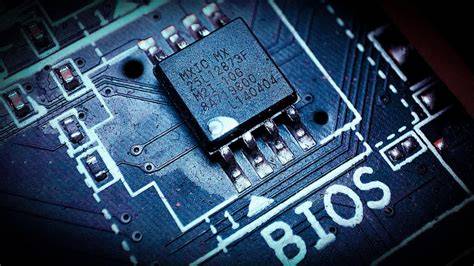
La BIOS es uno de los componentes de nuestro equipo que se puede considerar esencial. A través de ella, podemos llevar a cabo ajustes de seguridad, reinicios de manera segura y otros quehaceres esenciales. Tradicionalmente, acceder a ella ha requerido reiniciar nuestro equipo, pero ahora hay una alternativa a ello.
Qué es la BIOS y por qué es importante
La BIOS es el firmware de bajo nivel que se ejecuta antes de que se inicie el sistema operativo. Comprueba el hardware, establece la comunicación entre los componentes y cede el control a Windows u otro sistema operativo. La BIOS no solo sirve para optimizar el funcionamiento de nuestro PC; muchos también pueden pasar por alto sus funciones de seguridad. Por ejemplo: uno de los primeros pasos que podemos dar es crear una contraseña para la propia BIOS. Otra función que puede ser realmente importante es la de habilitar Secure Boot. Esta característica nos permite iniciar el sistema sin ningún tipo de influencia de un posible software malicioso.
Acceso directo durante el arranque
El proceso para entrar en la BIOS consistirá en arrancar el equipo de forma normal, y tan pronto como este comience a encender la pantalla pulsaremos repetidas veces la tecla correspondiente. En este punto es posible que nada más arrancar, veamos un mensaje como el siguiente: “Press
Para equipos de escritorio y portátiles Dell la tecla más utilizada es la “F2”, aunque también es posible entrar en un menú de arranque en donde aparecerá la opción de entrar en la BIOS mediante la tecla “F12”. Si es de entre 2008 y 2011, entonces pulsaremos directamente F10 para acceder. En este punto debemos de tener muy en cuenta que algunos equipos Samsung no cuentan con el sistema de acceso a la BIOS mediante las teclas tradicionales, debido al sistema Secure Boot que implementan.
- La tecla exacta depende del fabricante de la placa base, del portátil o del PC.
- El momento para pulsarla suele ser extremadamente corto, a veces de apenas un segundo.
- Si no funciona, prueba con diferentes teclas o consulta el manual del fabricante.
Acceso desde Windows: métodos integrados
Las versiones modernas de Windows permiten entrar a la BIOS sin tener que interactuar durante el arranque. Desde Windows 8/10/11, es posible reiniciar directamente en la BIOS a través de la configuración del sistema. Esto resulta especialmente útil si estás utilizando un portátil moderno para juegos o un ordenador de sobremesa con tiempos de arranque ultrarrápidos que se saltan la pantalla de inicio.
Para acceder desde Windows 11, ve a Configuración, Sistema > Recuperación y reinicia el equipo en Inicio avanzado. Luego, selecciona Solucionar problemas, Opciones avanzadas y Configuración de firmware UEFI. En Windows 10, el camino es similar: Configuración > Actualización y seguridad > Recuperación > Reiniciar ahora > Solucionar problemas > Opciones avanzadas > Configuración de firmware UEFI. Estos métodos permiten entrar en la BIOS sin necesidad de pulsar teclas durante el arranque.
Otros métodos útiles y consideraciones
En caso de que Windows no permita un acceso directo o el equipo esté con arranque rápido activado, existen alternativas para entrar en la BIOS o en su equivalente UEFI. Por ejemplo, usar un disco de arranque de emergencia de Windows para entrar en la BIOS, lo cual es útil si el sistema operativo no carga y es independiente del que estés utilizando; esta opción puede no ser compatible con Macintosh.
Otra vía es utilizar el disco de reparación de Windows para reparar problemas y acceder a la configuración del Firmware UEFI. En todos los casos, recuerda que la BIOS es un componente sensible; cualquier cambio allí puede afectar al funcionamiento del equipo. Es recomendable hacer cambios de uno en uno, guardar y reiniciar, y siempre tener un respaldo o un plan para revertir cambios si algo sale mal.
Consejos prácticos antes de modificar la BIOS
Debes tener en cuenta que la BIOS se ejecuta antes del sistema operativo y que una mala configuración puede impedir el arranque. Por ejemplo, el orden de arranque, la activación de perfiles de memoria (XMP/EXPO) o la gestión de energía pueden afectar el rendimiento y la estabilidad. Si no estás seguro, es mejor no realizar cambios apresurados y consultar el manual de la placa base. Una vez dentro de la BIOS, es recomendable no modificar más de un ajuste a la vez y guardar los cambios antes de salir.
Qué hacer si no puedes entrar
Si a pesar de intentar las teclas de acceso rápidas no consigues entrar, recuerda que hay señales que pueden indicar un problema con el arranque rápido o con la detección de teclados durante el POST. En estos casos, apagar completamente el equipo, desconectar y volver a encender puede ayudar a recuperar el acceso. También puede ser útil verificar la compatibilidad de periféricos, especialmente si usas teclados USB en BIOS antiguos; en algunos casos, un teclado PS/2 funciona mejor.