Uno de los programas predilectos de los arquitectos para la creación de diseños principalmente de escaleras es el programa Autocad. Ubique la pestaña de herramientas y selecciona la misma. En los proyectos de diseños de dibujos, se pueden utilizar diversos materiales para variar la apariencia de las escaleras otorgándole el estilo deseado. Estos materiales le son otorgados a la parte de estilo de componentes de la escalera.
Diseño ergonómico y fundamentos básicos
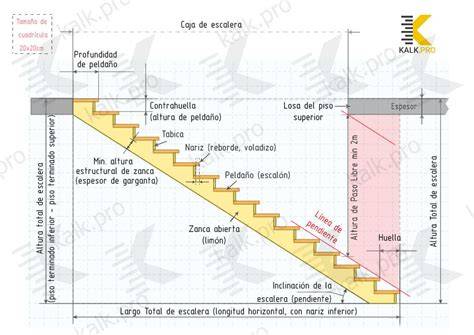
La fórmula de Blondel (2 contrahuellas + 1 huella = 60-64 cm) es la piedra angular del diseño ergonómico de escaleras. Garantiza un paso cómodo y natural. La rampa de acceso lateral delantera no puede (aún) representarse geométricamente. No configurable: Pendiente delante de la escalera, distancias entre paredes, revestimiento de la calzada, combinación de conjunto de pared y soporte, pendiente superior a 47°, tamaño especial de la plataforma, soportes especiales.
Parámetros y unidades de trabajo
Establecer Unidades: Escribe UNITS y presiona Enter. Selecciona Decimal para Tipo, Metros o Milímetros para Inserción a escala, y una Precisión de al menos dos decimales. Límites de Dibujo: Aunque menos crítico en el espacio modelo moderno, definir LIMITS puede ayudar a visualizar el área de trabajo. Una buena organización de capas es fundamental.
Procedimiento de construcción de escaleras en AutoCAD
Huella: Usando Blondel, 2c + 1h = 63 cm. 2(17.65) + h = 63. 35.3 + h = 63.
Comando REC (RECTANGULO): Dibuja un rectángulo que represente el primer escalón. Comando CO (COPIAR): Selecciona el rectángulo. Especifica un punto base. Copia el rectángulo verticalmente con una distancia de 0.277 (la huella) tantas veces como necesites escalones en el primer tramo. Descanso: Dibuja un rectángulo para el descanso. Segundo Tramo: Repite el proceso de copiado de escalones para el segundo tramo, asegurándote de que la dirección sea la correcta. Línea de Rotura: En la capa A-ESCALERA-PROY, usa el comando LINE o PLINE para dibujar una línea de rotura zig-zag, que indica que la escalera continúa en otra planta. Flecha de Subida: Dibuja una línea en la capa A-ESCALERA-PROY que indique la dirección de subida. Al final de esta línea, dibuja un triángulo pequeño o usa el comando DIMTRIANGLE (si está disponible o como un bloque) para la punta de la flecha.
💡 Consejo: Crea un bloque dinámico para la flecha de subida y la línea de rotura. Selecciona el contorno de un escalón (rectángulo). Asegúrate de que sea una POLILINEA cerrada.
Comando MOVE (DESPLAZAR): Mueve cada escalón extruido verticalmente, incrementando la altura en la contrahuella. El segundo escalón se mueve 0.1765, el tercero 0.1765 * 2, y así sucesivamente. Algunas versiones de AutoCAD o sus verticales (como AutoCAD Architecture) tienen herramientas dedicadas para escaleras. Crear Trayectoria: Dibuja una línea que siga la dirección ascendente de la escalera. Dibujar la Huella 2D: Dibuja un sector circular para el primer escalón de huella, utilizando ARC y OFFSET. Crea una trayectoria en forma de hélice (comando HELIX). Usa EXTRUDE. Selecciona la polilínea de la huella. En las opciones de extrusión, elige Path y selecciona la hélice.
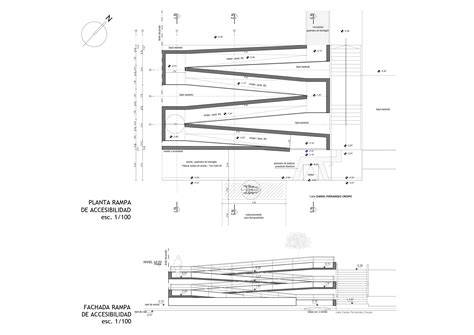
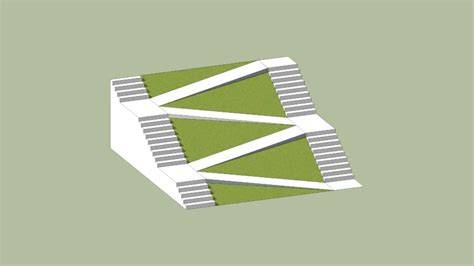
⚠️ Advertencia: El comando `EXTRUDE` con `TWIST` y `PATH` puede ser complejo de dominar y requiere una trayectoria de hélice muy precisa. Dibujar Contorno: Usa LINE o PLINE para dibujar el contorno de la rampa en planta. Añadir Descansos: Inserta descansos planos entre tramos de rampa, si la longitud total lo requiere. Flecha de Pendiente: Dibuja una flecha que indique la dirección de subida de la rampa y su pendiente. Especificar Altura de Extrusión: Introduce la altura inicial (0). Copia esta polilínea y muévela a la altura final de la rampa (Z final). Usa el comando LOFT. Selecta la polilínea inferior y luego la superior.
Dibujar Línea de Trayectoria: Dibuja una POLILINEA 3D (comando 3DPOLY) que siga el centro del pasamanos, generalmente a una altura constante sobre los escalones (ej. Montantes Verticales: Dibuja un cilindro (CYLINDER) o un paralelepípedo extruido (EXTRUDE de un rectángulo) para el primer montante. Copia (COPY) o crea un array (ARRAY) a lo largo de la longitud de la escalera, espaciándolos según el diseño (ej. ¿2c + h = 60-64 cm? ¿Contrahuella entre 15-19 cm? ¿Huella mínima 25 cm? ¿Ancho libre mínimo 0.80 m (ideal 1.00-1.20 m)? ¿Pasamanos a 0.90 m de altura? ¿Pendiente máxima 8% (1:12)? ¿Longitud máxima de tramo 9 m? ¿Ancho mínimo 1.20 m? ¿Descansos de 1.50 m?
Uso de Bloques Dinámicos: Crea bloques dinámicos para escalones individuales, tramos de escalera estándar, pasamanos y rampas. Trabajar en Xrefs: Si tu proyecto es grande, considera dibujar la escalera o rampa en un archivo separado y luego adjuntarlo como una Referencia Externa (Xref) a tu plano principal.
La fórmula de Blondel establece una relación equilibrada entre la huella y la contrahuella, imitando el ritmo natural de la marcha humana. Un diseño que se aleja de esta proporción puede resultar en una escalera incómoda, peligrosa o que requiere un esfuerzo excesivo para ser utilizada. Sí, los principios de modelado 3D como `SWEEP` y `LOFT` son muy versátiles. Para escaleras curvas más complejas, necesitarás dominar la creación de trayectorias 3D (polilíneas 3D, splines) y perfiles adaptados. La clave está en definir con precisión la geometría 3D de la trayectoria y el perfil que se "barrerá" a lo largo de ella.
Consideraciones de diseño y validación
Diseñar escaleras y rampas en AutoCAD va más allá de dibujar líneas; es aplicar principios de ingeniería y ergonomía para crear espacios funcionales y seguros. Número mínimo de peldaños: pared 3 peldaños, soportes 4 peldaños.
Detalles de implementación avanzada
La rampa de acceso lateral delantera no puede (aún) representarse geométricamente. No configurable: Pendiente delante de la escalera, distancias entre paredes, revestimiento de la calzada, combinación de conjunto de pared y soporte, pendiente superior a 47°, tamaño especial de la plataforma, soportes especiales. Si la profundidad/altura del último escalón (superior) es diferente, debe configurarse manualmente. Las pendientes inferiores a las escaleras no son posibles. Las rampas prolongadas, que suelen provocar un desplazamiento de la calzada, tampoco son configurables.
Con la nueva función de realidad aumentada, los distribuidores pueden visualizar el ascensor directamente en las instalaciones del cliente. Así es como funciona: Al modelo CAD 3D con función AR. Regístrese una vez. Después de iniciar sesión, puede configurar el ascensor para adaptarlo al lugar de instalación. Escanee los alrededores. Pulse el botón AR. Visualice la situación de la instalación. En la aplicación, puede hacer clic en el botón marcado en rojo para acceder a la vista AR. Se abrirá la cámara y podrá ver el ascensor in situ en situación de instalación. Pruebe ahora.

Otras novedades que están disponibles de inmediato: La plataforma salvaescaleras PLG7 ahora también puede configurarse en línea con fijación de columna. Esto le ahorra un tiempo valioso y recibe un dibujo listo para pedir en pocos minutos. Esto puede ser liberado inmediatamente para la producción. Introducción del nombre / referencia del proyecto en la interfaz de configuración y transferencia al pdf. Integración de la selección de colores. Indicación del espacio necesario delante de la escalera como acotación 3D.
Configurador técnico de mecánicas de ascensores mediante DriveWorks
Con el nuevo configurador de productos, los sistemas de ascensores planificados pueden mostrarse ahora como un modelo BIM 3D acabado, lo que supone una importante ayuda para todos los socios comerciales especializados, planificadores y arquitectos. Con el configurador en línea, se puede crear una vista en 3D del sistema de ascensores en pocos minutos. Para los socios comerciales especializados, esto supone un importante apoyo en el asesoramiento a los clientes y la tramitación de los pedidos. Los arquitectos y planificadores se benefician además de la creación de dibujos, que pueden adaptarse individualmente al plano, así como de la comprobación de la plausibilidad. Con el modelo BIM, Ascendor proporciona datos estandarizados según las normas internacionales. El acceso al modelo BIM desde distintos programas de planificación 3D es independiente del idioma. De este modo, queda claro el aspecto que tendrá el ascensor en el edificio. El configurador interactivo está cargado de lógicas que proporcionan una variedad de opciones para adaptar dinámicamente el ascensor. La herramienta BIM en línea ofrece 155 formatos de exportación diferentes, como STEP, DXF, DWG y muchos más. Los programas de dibujo Allplan, Spirit, Autodesk Revit, Bentley, MagiCAD, SketchUp, Grahisoft Archicad y PaletteCAD son compatibles con un total de ocho idiomas. El portal actúa como un centro de interconexión entre idiomas, formatos de archivo y programas de dibujo, garantizando así un intercambio de datos estandarizado.