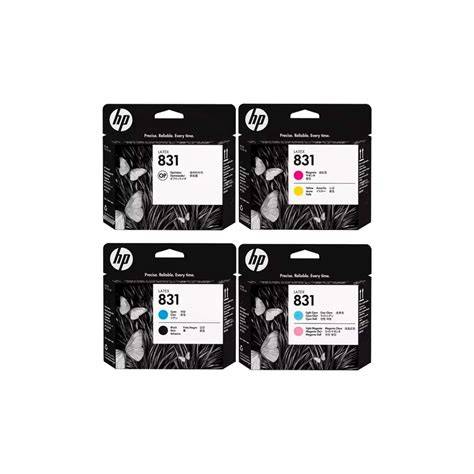
Si la calidad de la impresión desciende y aparecen fallos como el efecto banding o bandeado, es decir, bandas horizontales en la hoja donde falta el color, es posible que haya llegado el momento de alinear los cabezales de nuestra impresora.
Alineación de cabezales: cuándo y por qué
La mayoría de problemas de calidad de imagen en un plotter derivan de un mal alineamiento de los cabezales. El procedimiento de alineación de cabezales requiere de una carga de papel y tarda unos minutos en completarse. Deberás elegir o la opción Estándar (que tarda unos 4 minutos y se recomienda para uso normal) o la opción Especial (que tarda 11 minutos y puede corregir problemas de alineación en todo el ancho del papel).
Comprobaciones previas y verificación de consumibles
En el caso de que el papel utilizado no sea el adecuado, nos lo indicará el plotter. No está de más hacer una verificación de los cartuchos: para ello, abra la puerta de acceso a los mismos, espera a que se detenga la impresión, extrae los cartuchos y revisa si hay residuos.
Herramientas y software para la alineación desde distintos entornos
Si la página no ha salido correctamente tendrás que revisar si existe algún tipo de problema con los cartuchos. Estos han sido los diferentes procedimientos a seguir para alinear los cabezales de una impresora.
En Windows 10 podemos encontrar una app especialmente diseñada por HP que se encargará de controlar todas las funciones de nuestra impresora. A través de Microsoft Store: también podemos utilizar la propia store de Microsoft para hacerlo. Una vez que tengas instalada la app, accede a Herramientas de calidad de impresión y aquí te aparecerán un listado de funciones que se ajustarán al modelo con el que cuentas. Importante: la aplicación debe actualizarse con regularidad para garantizar un funcionamiento óptimo.
HP tiene su propia aplicación para dispositivos MAC. Algunos modelos específicos cuentan con un botón para activar la conexión WiFi. Si la impresora tiene panel de control no será necesario conectarla a ningún periférico para llevar a cabo la función de la alineación de los cabezales.
Alineación desde el panel de control del propio plotter
Para alinear los cabezales de tu impresora HP desde el ordenador existen varias opciones: lo puedes hacer desde la aplicación HP Smart, desde el asistente de impresión HP, desde HP Utility o desde HP Solution Center. Te explicamos paso a paso cómo hacerlo.
Lo primero que debe hacer cuando detecte que el plotter no imprime correctamente es calibrar los cabezales de impresión desde el menú de usuario de su Plotter HP. Podrá calibrar el plotter por medio del software desde el menú principal del plotter. Si la correa del plotter presenta problemas, pruebe a cambiarla. Si los cabezales no inyectan bien la tinta, deberá sustituirlos.
Procedimiento recomendado desde el panel
Colócala la página de alineación impresa para escanearla: Colócala en el cristal del escáner (mirando hacia abajo y situada en la esquina frontal izquierda). Una vez que tengamos la hoja de alineación impresa debemos escanearla. Para hacerlo, la colocamos boca abajo sobre el cristal y situada en la esquina frontal izquierda.
Si el problema persiste, revise el estado de los consumibles y la integridad de la correa del Plotter HP. Estos son elementos recurrentes en fallos de alineación y calidad de impresión.
Alineación del cabezal de impresión DesignJet 100-130
Qué hacer ante fallos comunes y cuándo sustituir componentes
Si la página no sale correctamente, puede deberse a cartuchos con residuos o a cabezales que requieren limpieza o sustitución. Un matiz importante; los cabezales hay que cambiarlos si o si cada año y medio, o cada 2-3 cartuchos de tinta, siendo 3 ya un exceso. Ahora te explico como limpiar los mismos. Solo usaremos papel higienico, agua y alcohol.
Por otro lado, si los cabezales no inyectan bien la tinta, deberá sustituirlos. Compruebe el correcto estado de la correa del Plotter HP. Si su Plotter HP ya no imprime con precisión, intente solucionarlo por medio de la calibración de los cabezales de impresión del plotter.